RAMディスク再生の設定手順
Ubuntu Studioにログイン後(PC起動時)ローカルに RAMディスクを作成してそこにNAS(Samba/CIFS)へ向けてシンボリックリンクを作成する。同時に、既存のプレイリストのパスを変換する。この一連の流れを自動化する。(2026年10月)
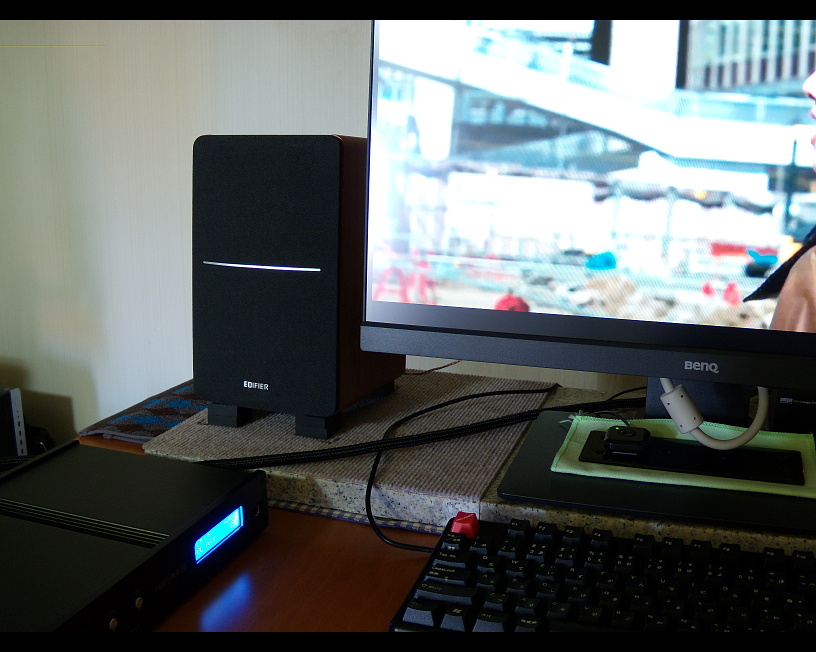
前提として MPD-CantataでALSA直出、ビットパーフェクト再生 の内容を設定、動作確認した後に行った。
各セクションの設定やコマンドに関する内容は「Google AI検索」により得られた情報を当方の環境で実証実験し、一部編集、加筆したものであり、全ての環境に当てはまるものではない
設定内容
設定内容は下記の通り
- MPDの音楽ディレクトリをRAMディスク側にして、NASをそこにリンクする構成
- 既存プレイリストの自動変換・複製処理
- UNIXドメインソケット経由でMPDのデータベースとプレイリストを更新
- 起動タイミングの最適化(Systemdユーザーサービス化)
MPDの音楽ディレクトリをRAMディスク(/dev/shm/mpd_ram)に変更し、その中にNAS(/mnt/nas2)へのシンボリックリンクを作成する構成。
この構成にすると、Samba(CIFS)の「マウントされた領域内では外部へのシンボリックリンクがうまく機能しない」という制限を完全に回避できるため、非常に安定しやすくなる。
Systemdユーザーモードで動作している環境に合わせた具体的な手順を書き記す。
起動時のフォルダ自動作成(tmpfiles.d)
OS起動時に /dev/shm/mpd_ram を自動作成する設定を行う。
Konsole :
  $ sudo nano /etc/tmpfiles.d/mpd-ramdisk.conf
以下を記述(your_username 自身のUbuntuログインユーザー名に変える)
nano :
d /dev/shm/mpd_ram 0755 your_username your_username -
設定後、次のコマンドで即座にフォルダを作成・所有権を反映させる。
$ sudo systemd-tmpfiles --create /etc/tmpfiles.d/mpd-ramdisk.conf
RAMディスク内にNASへのシンボリックリンクを作成
次に、RAMディスクの中にNAS(/mnt/nas2)へのシンボリックリンクを張る。
ただし、/dev/shm/mpd_ram はOSを再起動すると中身(シンボリックリンク自体も含む)がすべて消えてしまうため、OS起動時(またはログイン時)に自動でリンクが作成されるようにする必要がある。
一番簡単なのは、SystemdユーザーモードのMPDが起動する前にリンクを作成することである。
~/.profile や ~/.bashrc に追記するか、あるいは先ほどの tmpfiles.d で一緒に作成させる方法がある。ここでは、最も確実な tmpfiles.d にシンボリックリンク作成も任せることにする。
$ sudo nano /etc/tmpfiles.d/mpd-ramdisk.conf
既存の記述の下に、L(リンク作成)の行を追加する。
d /dev/shm/mpd_ram 0755 your_username your_username -
L /dev/shm/mpd_ram/nas_music - - - - /mnt/nas2
これにより、OS起動時にフォルダが作られた直後、自動的にその中に /mnt/nas2 へのリンクが作成される。
書き換えたら、コマンドで即座に反映させる。
$ sudo nano /etc/tmpfiles.d/mpd-ramdisk.conf
これで、/dev/shm/mpd_ram/nas_music を開くとNASの中身が見える状態になる。
ユーザーモードMPDの設定
MPDの設定ファイル(~/.config/mpd/mpd.conf)を編集し、音楽ディレクトリの基準をRAMディスクに変更する。
# 音楽ディレクトリの基準をRAMディスクにする
music_directory    "/dev/shm/mpd_ram"

# リンクを追いかける設定(逆構成でも念のため両方 yes にしておく)
follow_outside_symlinks    "yes"
follow_inside_symlinks     "yes"
MPDの再起動と確認
設定が完了したら、ユーザーモードのMPDを再起動してデータベースを更新する。
  $ systemctl --user restart mpd
  $ mpc update
これにより、MPDからは以下のように見える。
- nas_music/ というフォルダを開くと、NAS(/mnt/nas)の全楽曲にアクセスできる。
- RAMディスク(/dev/shm/mpd_ram/)の直下に直接置いた音楽ファイルは、最上層にそのまま表示される。
変換後のプレイリストをCantataに表示
PC起動(ログイン)時にはRAMディスクへのパス変換だけが裏で完了し、Cantataを開いたときにはすでに最新のプレイリストが綺麗に並んでおり、いつでも手動で好きな曲を選んで再生できる状態になる。
1.元のプレイリストを置くディレクトリを作成しコピーする
$ mkdir ~/playlist && cp ~/.config/mpd/playlists/*.m3u ~/playlist/
2.スクリプトの作成
NAS上のパス(例: /mnt/nas2/...)を、RAMディスク上のパス(/dev/shm/mpd_ram/nas_music/... またはMPDから見た相対パス)に置換するスクリプトを作成し、適切な場所(例: ~/.local/bin/)にスクリプトを保存する。
$ nano ~/.local/bin/convert_mpd_playlists.sh
#!/bin/bash

# --- 設定項目 ---
# 元のプレイリストがあるディレクトリ
ORIGINAL_DIR="$HOME/playlist"

# MPDプレイリストの出力先
MPD_PLAYLIST_DIR="$HOME/.config/mpd/playlists"

(中略)
# パス置換条件
# 元のパス「my_music」を「nas_music/my_music」に書き換える(my_musicを維持して頭に足す)
FROM_PATH="my_music"
TO_PATH="nas_music/my_music"

(中略)
    # my_music/ を nas_music/ に置換して保存
    sed "s|$FROM_PATH|$TO_PATH|g" "$playlist" > "$MPD_PLAYLIST_DIR/$filename"
done

# --- MPDのデータベース更新のみ実行 ---
# 新しい楽曲パスとプレイリストファイルをMPDに認識させる
mpc update
3.実行権限の付与
$ chmod +x ~/.local/bin/convert_mpd_playlists.sh
起動タイミングの最適化(Systemdユーザーサービス化)
KDE Plasmaの「自動起動(XDG Autostart)」でも動作するが、MPDが Systemdユーザーモード(systemctl --user) で管理されているため、このスクリプトもSystemdユーザーサービスとして登録し、「MPDが起動した直後に実行する」 という依存関係を組むのが最も美しく、確実である。
1.サービスファイルの作成
  $ mkdir -p ~/.config/systemd/user
  $ nano ~/.config/systemd/user/mpd-auto-setup.service
※ ~/.config/systemd/userは、既に存在しているかも?
以下の内容を記述する。
[Unit]
Description=MPD Playlist Converter and Auto Player
After=mpd.service
Requires=mpd.service

[Service]
Type=oneshot
ExecStart=/home/YOUR_USERNAME/.local/bin/convert_mpd_playlists.sh
RemainAfterExit=yes

[Install]
WantedBy=default.target
※ YOUR_USERNAME は実際のユーザー名に書き換える。
2.サービスの有効化
Systemdに新しい設定を読み込ませ、次回ログイン時に自動実行されるよう有効化する。
  $ systemctl --user daemon-reload
  $ systemctl --user enable mpd-auto-setup.service
設定の適用
以下のコマンドを実行して、今回の修正版スクリプトが正しく動作するかテストする。
$ systemctl --user start mpd-auto-setup.service
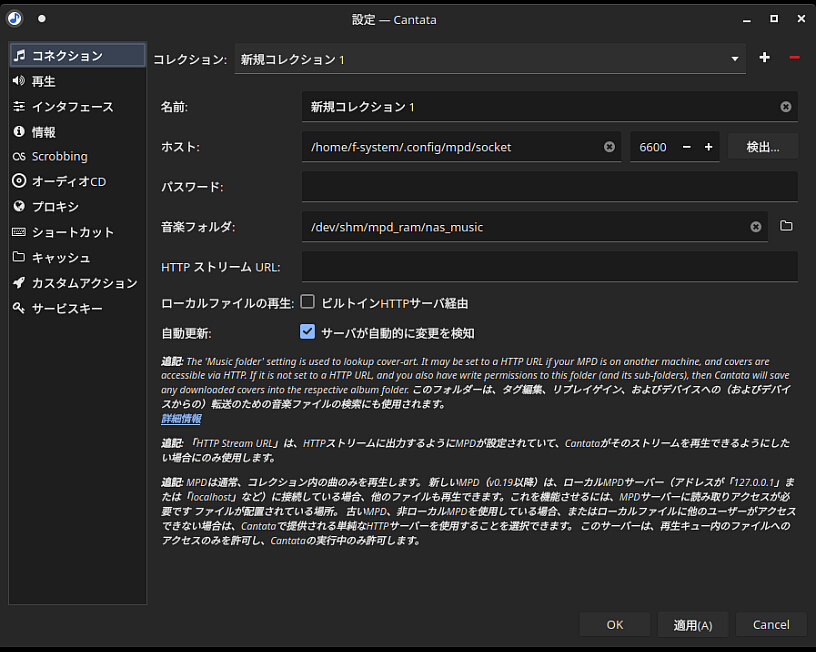
Cantataの設定
音楽フォルダのパスを設定する。